Machen Sie ein Foto von Ihrem Raum, drinnen oder draußen. Probieren Sie Farben an den Wänden, dann Böden, Beleuchtung und Möbel aus dem Shop aus.
Farben auf einem Bildschirm sind eine Orientierung. Probieren Sie einen Testtopf, bevor Sie Farbe kaufen.

Tippen Sie auf eine Wand und wählen Sie eine Farbe. Jede Wand kann ihre eigene haben. Das Ausprobieren von Farben ist kostenlos und wird auf Ihrem Telefon berechnet, sodass Ihr Foto nicht irgendwohin gesendet wird.
Wählen Sie aus fertigen Farbsätzen, den Farben auf Ihren Moodboards oder Farben, die im Shop verkauft werden.
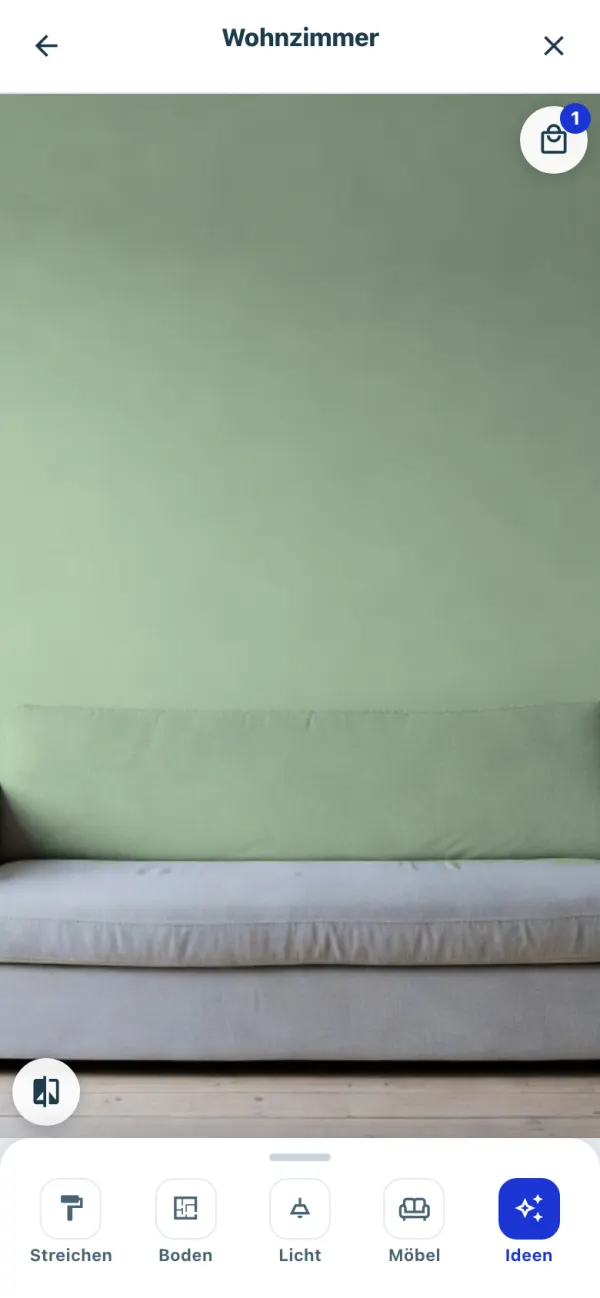
Wählen Sie einen Boden, ein Licht oder ein Möbelstück aus dem Shop und sehen Sie ein Bild davon in Ihrem Raum. Gefällt Ihnen, was Sie sehen? Fügen Sie es Ihrer Wunschliste oder einem Moodboard hinzu.
Diese Bilder werden von KI erstellt. Sie sind eine Orientierung, kein Versprechen, wie ein Produkt aussehen wird.
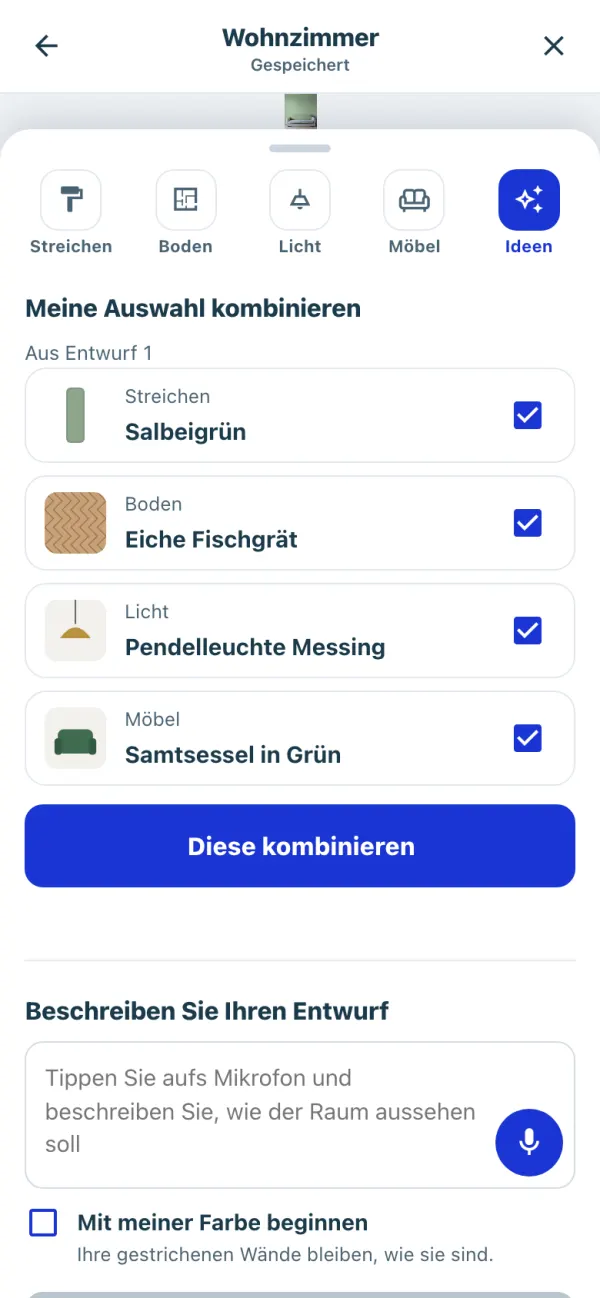
Bringen Sie Ihre Farb-, Boden-, Licht- und Möbelwahl in einem Bild zusammen.
Nicht sicher, wo Sie anfangen sollen? Wählen Sie einen oder zwei Stile und sehen Sie, wie Ihr Raum so aussieht.
Geben Sie den gewünschten Look ein oder tippen Sie auf das Mikrofon und sagen Sie es laut.
Das Ausprobieren von Farben ist kostenlos. Bilder, die von KI erstellt werden, verwenden Guthaben, und ein neues Konto kommt mit etwas kostenlosem Guthaben zum Start.
Das Ausprobieren von Farben bleibt auf Ihrem Telefon. Um ein KI-Bild zu erstellen, wird das Foto an unsere KI-Anbieter gesendet, und wir entfernen zuerst die Standortdaten.
Nein. Das Bild ist ein Leitfaden, um Ihnen bei der Auswahl zu helfen. Überprüfen Sie die Produktdetails und probieren Sie einen Testtopf, bevor Sie Farbe kaufen.
Ja. Ein Raum kann eine Gartenmauer oder eine Terrasse sowie ein Zimmer sein.
Öffnen Sie Space Designer vom ersten Bildschirm der App, machen Sie ein Foto und beginnen Sie mit einer Farbe.


